
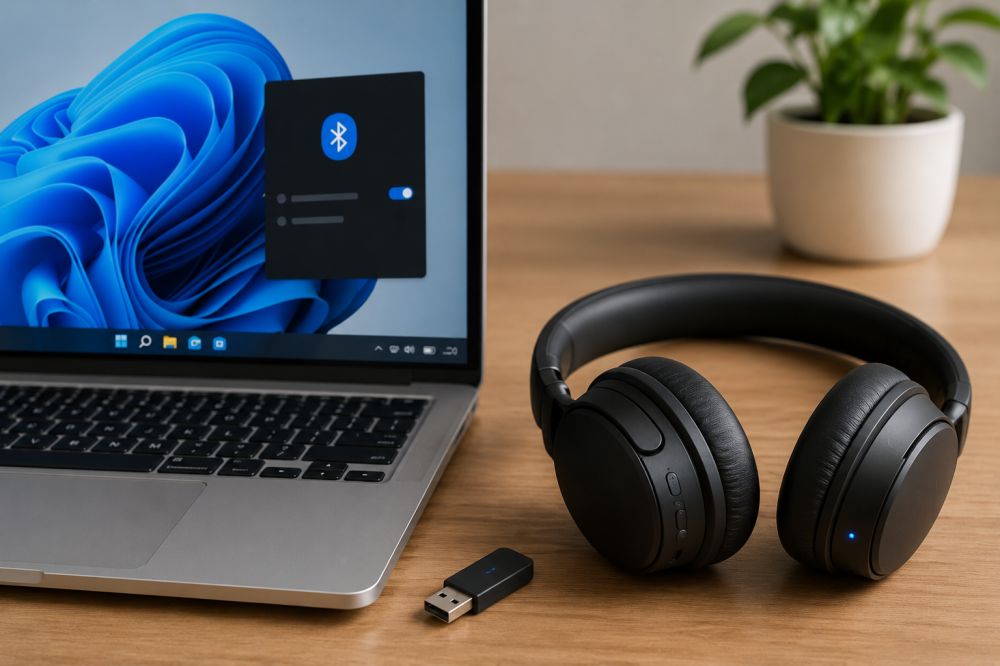
إذا كنت تتساءل كيف اشغل سماعات لاسلكية على جهاز كمبيوتر، فالإجابة بسيطة في معظم الحالات. كل ما تحتاج إليه هو التأكد من أن الكمبيوتر يدعم تقنية البلوتوث أو استخدام محول Bluetooth خارجي، ثم تفعيل وضع الاقتران (Pairing Mode) في السماعات، والبحث عنها من إعدادات البلوتوث في نظام ويندوز وإتمام عملية الاتصال. بعد ذلك يمكنك تعيين السماعة كجهاز الصوت الافتراضي والاستمتاع بصوت لاسلكي عالي الجودة.
سواء كنت تستخدم السماعات للألعاب أو مشاهدة الأفلام أو الاجتماعات عبر الإنترنت، سيوضح لك هذا الدليل جميع الخطوات بالتفصيل مع حلول للمشكلات الأكثر شيوعًا.
- تأكد أولًا من وجود Bluetooth في جهاز الكمبيوتر.
- فعّل وضع الاقتران في السماعات.
- افتح إعدادات Bluetooth في ويندوز.
- ابحث عن السماعة ثم اضغط اتصال.
- اجعل السماعة جهاز الإخراج الافتراضي إذا لم يعمل الصوت.
- حدّث تعريف Bluetooth عند مواجهة مشاكل الاتصال.
ما الذي تحتاج إليه قبل تشغيل سماعات لاسلكية على الكمبيوتر؟
قبل البدء، تأكد من توفر المتطلبات التالية:
- جهاز كمبيوتر مزود بتقنية Bluetooth.
- أو محول Bluetooth USB إذا كان الجهاز لا يدعم البلوتوث.
- سماعات لاسلكية مشحونة.
- نظام Windows 10 أو Windows 11 أو إصدار حديث.
- تعريفات Bluetooth محدثة.
إذا لم يكن الكمبيوتر يحتوي على بلوتوث مدمج، فلن تتمكن من توصيل السماعات مباشرة دون استخدام محول خارجي.
كيف اشغل سماعات لاسلكية على جهاز كمبيوتر يعمل بنظام Windows 11؟
يعد Windows 11 من أسهل الأنظمة لإقران أجهزة البلوتوث.
اتبع الخطوات التالية:
- افتح الإعدادات (Settings).
- انتقل إلى Bluetooth & Devices.
- فعّل Bluetooth.
- ضع السماعة في وضع الاقتران.
- اضغط Add Device.
- اختر Bluetooth.
- اختر اسم السماعة.
- انتظر حتى تظهر رسالة Connected.
بمجرد اكتمال الاتصال، سيبدأ الكمبيوتر باستخدام السماعة تلقائيًا.
كيف يتم تشغيل سماعات البلوتوث على Windows 10؟
إذا كنت تستخدم Windows 10 فالخطوات متشابهة:
- افتح قائمة Start.
- اختر Settings.
- انتقل إلى Devices.
- افتح Bluetooth.
- فعّل البلوتوث.
- اضغط Add Bluetooth Device.
- اختر السماعة.
- انتظر حتى يتم الاقتران.
قد يطلب النظام تأكيد الاتصال لأول مرة فقط.
ماذا أفعل إذا لم يكن الكمبيوتر يدعم Bluetooth؟
هذه المشكلة شائعة في أجهزة الكمبيوتر المكتبية القديمة.
يمكنك حلها بإحدى الطريقتين:
استخدام محول Bluetooth USB
يعتبر الحل الأسهل والأقل تكلفة.
بعد توصيل المحول:
- يثبت ويندوز التعريف تلقائيًا في أغلب الحالات.
- يظهر خيار Bluetooth داخل الإعدادات.
- يمكنك بعدها توصيل أي سماعة لاسلكية.
استخدام سماعات تدعم مستقبل USB
بعض سماعات الألعاب تأتي مع مستقبل USB خاص بها، ولا تعتمد على Bluetooth.
يكفي توصيل المستقبل ليبدأ الجهاز في التعرف عليها مباشرة.
لماذا لا تظهر السماعة ضمن أجهزة البلوتوث؟
إذا لم تظهر السماعة، فقد يكون السبب أحد الأمور التالية:
- السماعة غير موجودة في وضع الاقتران.
- البطارية منخفضة.
- السماعة متصلة بجهاز آخر.
- البلوتوث في الكمبيوتر معطل.
- تعريف Bluetooth قديم.
يفضل إعادة تشغيل كل من الكمبيوتر والسماعة ثم إعادة المحاولة.
كيف أجعل السماعة هي جهاز الصوت الافتراضي؟
أحيانًا يتم الاتصال بنجاح، لكن يظل الصوت يخرج من سماعات الكمبيوتر.
لحل المشكلة:
- افتح إعدادات الصوت.
- انتقل إلى Output.
- اختر اسم السماعة.
- اجعلها الجهاز الافتراضي.
ستنتقل جميع الأصوات مباشرة إلى السماعة.
لماذا يتقطع الصوت في السماعات اللاسلكية؟
قد يحدث تقطيع الصوت بسبب:
- ضعف إشارة Bluetooth.
- وجود أجهزة كثيرة تعمل على نفس التردد.
- انخفاض شحن البطارية.
- تعريفات قديمة.
- الابتعاد عن الكمبيوتر لمسافة كبيرة.
يفضل البقاء ضمن نطاق لا يتجاوز 10 أمتار مع وجود أقل قدر ممكن من العوائق.
كيف يمكن تحديث تعريف Bluetooth؟
إذا استمرت المشاكل، فمن الأفضل تحديث التعريف.
الطريقة:
- افتح Device Manager.
- اختر Bluetooth.
- اضغط بزر الفأرة الأيمن على المحول.
- اختر Update Driver.
- دع ويندوز يبحث عن أحدث إصدار.
كما يمكن تنزيل التعريف مباشرة من موقع الشركة المصنعة لجهاز الكمبيوتر أو اللوحة الأم.
ما أبرز الأخطاء التي تمنع تشغيل السماعات؟
من أكثر الأخطاء شيوعًا:
- نسيان تفعيل وضع الاقتران.
- نفاد بطارية السماعة.
- عدم تحديث التعريفات.
- اختيار جهاز إخراج صوت خاطئ.
- توصيل السماعة بجهاز آخر في الوقت نفسه.
- استخدام محول Bluetooth قديم لا يدعم الإصدار المطلوب.
تجنب هذه الأخطاء يوفر عليك الكثير من الوقت أثناء إعداد السماعة.
هل يمكن استخدام الميكروفون الموجود في السماعة؟
نعم، إذا كانت السماعة تدعم الميكروفون.
قد تحتاج إلى:
- اختيار السماعة كجهاز إدخال (Input Device).
- منح التطبيقات إذن استخدام الميكروفون.
- تحديد الميكروفون الصحيح داخل برامج الاجتماعات أو الألعاب.
بهذه الطريقة يمكنك استخدام الصوت والميكروفون معًا.
نصائح للحصول على أفضل تجربة مع السماعات اللاسلكية
لضمان أداء مستقر وجودة صوت ممتازة:
- حدّث نظام التشغيل باستمرار.
- استخدم أحدث تعريفات Bluetooth.
- حافظ على شحن السماعة.
- تجنب وجود عوائق معدنية كبيرة بين السماعة والكمبيوتر.
- استخدم مستقبل USB الأصلي إذا كانت السماعة تدعمه.
- أغلق الأجهزة غير الضرورية التي تستخدم Bluetooth عند الحاجة.
هذه الممارسات تقلل احتمالية انقطاع الاتصال وتحسن الأداء، خاصة أثناء اللعب أو الاجتماعات الطويلة.
الأسئلة الشائعة (FAQ)
هل يمكن تشغيل سماعات البلوتوث على أي كمبيوتر؟
نعم، بشرط أن يدعم Bluetooth أو يتم تركيب محول Bluetooth خارجي.
لماذا يتصل الكمبيوتر بالسماعة ولكن لا يوجد صوت؟
غالبًا لأن السماعة ليست جهاز الإخراج الافتراضي، ويمكن تغيير ذلك من إعدادات الصوت.
هل يمكن توصيل أكثر من سماعة لاسلكية؟
يمكن ذلك في بعض الأجهزة، لكن تشغيل الصوت على سماعتين في الوقت نفسه يعتمد على إمكانيات نظام التشغيل وبرامج التشغيل.
هل يعمل Bluetooth بدون إنترنت؟
نعم، تقنية Bluetooth لا تحتاج إلى اتصال بالإنترنت.
ما المسافة المناسبة بين السماعة والكمبيوتر؟
عادة تصل إلى حوالي 10 أمتار في الأماكن المفتوحة، وقد تقل عند وجود جدران أو عوائق.
إذا كنت تبحث عن أفضل السماعات اللاسلكية أو ملحقات الألعاب المناسبة لجهاز الكمبيوتر، فتابع بداية اللعبة لاكتشاف أحدث المراجعات، وأدلة الشراء، والنصائح العملية التي تساعدك على اختيار المعدات المناسبة والحصول على أفضل تجربة استخدام.
اشتري الان اون لاين سماعات