
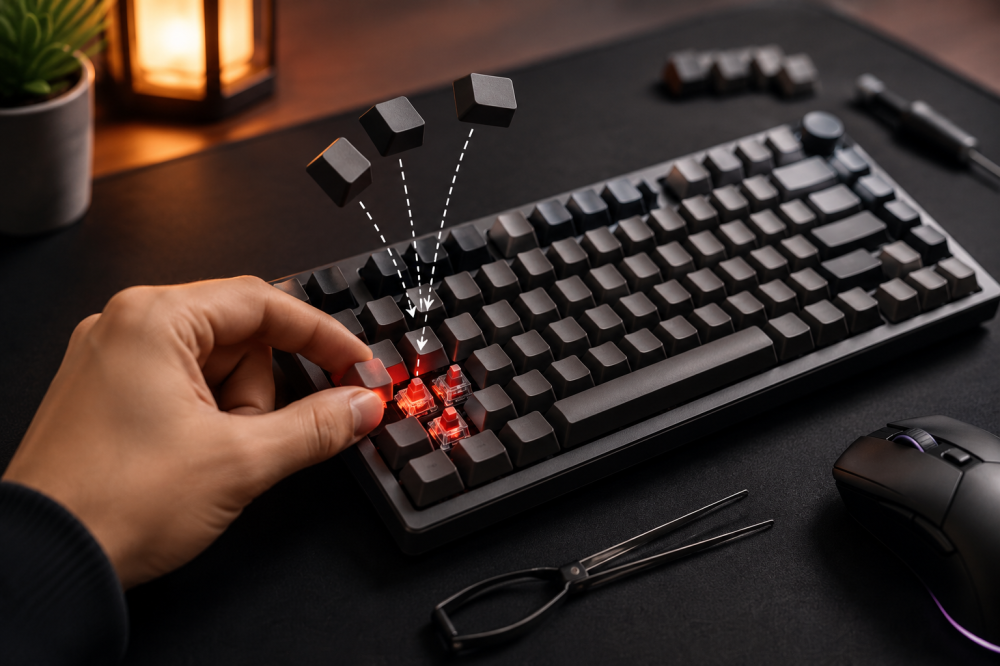
تتوقف إجابة سؤال كيف اضيف اختصار على الكيبورد الميكانيكي على نوع الاختصار الذي تريده وإمكانات الكيبورد نفسه. يمكنك عادةً إنشاء الاختصار من برنامج الشركة المصنعة، أو عبر VIA وQMK في الكيبوردات المدعومة، أو من إعدادات نظام التشغيل إذا كان الكيبورد لا يحتوي على برنامج تخصيص.
باختصار، ابدأ بالبحث عن برنامج الكيبورد الرسمي. بعد ذلك اختر الزر الذي تريد تخصيصه، وحدد أمرًا واحدًا أو سجل مجموعة أزرار على شكل Macro، ثم احفظ التعديل واختبره. وإذا لم يتوفر برنامج رسمي، تستطيع إعادة تعيين الأزرار من خلال Windows PowerToys أو إعدادات اختصارات macOS.
ما المقصود بإضافة اختصار على الكيبورد الميكانيكي؟
إضافة اختصار تعني جعل زر واحد، أو مجموعة محددة من الأزرار، تنفذ أمرًا تختاره أنت بدلًا من وظيفتها الافتراضية.
على سبيل المثال، تستطيع تخصيص زر غير مستخدم لتنفيذ أحد الأوامر التالية:
- فتح برنامج معين.
- كتم صوت الكمبيوتر.
- تشغيل الموسيقى أو إيقافها.
- تنفيذ أمر النسخ أو اللصق.
- التقاط صورة للشاشة.
- إدخال مجموعة مفاتيح متكررة.
- الانتقال إلى طبقة ثانية من وظائف الكيبورد.
- تنفيذ اختصار داخل لعبة أو برنامج تصميم.
وهنا يجب التمييز بين ثلاثة مفاهيم متقاربة:
النوعما الذي يفعله؟مثالإعادة تعيين زريستبدل وظيفة زر بوظيفة زر آخرتحويل Caps Lock إلى Ctrlاختصاريشغّل مجموعة مفاتيح معروفةCtrl + Shift + Escماكروينفّذ سلسلة أزرار أو أوامر مرتبةفتح نافذة ثم كتابة أمر محدد
إعادة تعيين زر واحد هي العملية الأبسط. أما الماكرو فقد يحتوي على أكثر من ضغطة، وأحيانًا يتضمن فواصل زمنية بين الضغطات بحسب البرنامج المستخدم.
كيف أعرف أن الكيبورد الميكانيكي يدعم تخصيص الاختصارات؟
افحص صفحة المنتج أو دليل الاستخدام وابحث عن عبارات مثل:
- Programmable Keys
- Macro Support
- Key Remapping
- Onboard Memory
- VIA Compatible
- QMK Compatible
- Custom Layers
وجود برنامج رسمي للكيبورد علامة جيدة، لكنه لا يعني بالضرورة أن جميع الأزرار قابلة للتغيير. بعض الكيبوردات تسمح بتخصيص مفاتيح محددة فقط، بينما تتيح نماذج أخرى إعادة برمجة التخطيط بالكامل.
يمكنك التأكد عمليًا بهذه الخطوات:
- ابحث عن اسم وموديل الكيبورد المكتوب أسفله.
- افتح صفحة الدعم الرسمية للشركة.
- نزّل برنامج الموديل نفسه، وليس برنامج موديل مشابه.
- صِل الكيبورد بكابل USB عند إجراء التخصيص.
- تحقق من ظهور تبويب يحمل اسم Macro أو Key Assignment أو Customize.
إذا ظهر الكيبورد داخل VIA بعد منحه إذن الاتصال، فهذا يشير عادةً إلى أنه يعمل ببرنامج ثابت متوافق معها. وتوفر VIA واجهة لتكوين الأزرار واختبارها، لكنها تحتاج إلى جهاز مدعوم ومتصل حتى تظهر خياراته.
كيف اضيف اختصار على الكيبورد الميكانيكي من برنامج الشركة؟
هذه هي الطريقة الأنسب عندما تقدم الشركة برنامجًا رسميًا للكيبورد، لأنها غالبًا لا تحتاج إلى تعديل ملفات البرنامج الثابت.
قد تختلف أسماء القوائم، لكن الخطوات العامة تكون كالتالي:
- نزّل برنامج الكيبورد من الموقع الرسمي للشركة.
- ثبّت البرنامج ثم أعد تشغيله إذا طلب ذلك.
- صِل الكيبورد مباشرة بالكمبيوتر.
- اختر الكيبورد من قائمة الأجهزة.
- افتح قسم تخصيص الأزرار.
- اضغط على الزر الذي تريد تغيير وظيفته.
- اختر Keyboard Function أو Shortcut أو Macro.
- أدخل مجموعة المفاتيح المطلوبة.
- احفظ الإعداد أو اضغط Apply.
- اختبر الزر في برنامج بسيط قبل استخدامه في العمل أو اللعب.
لنفترض أنك تريد جعل زر جانبي يفتح مدير المهام في ويندوز. اختر الزر داخل البرنامج، ثم سجّل:
Ctrl + Shift + Esc
احفظ التعديل، وأغلق نافذة التخصيص، ثم اضغط الزر مرة واحدة للتجربة.
ينبغي عدم تخصيص زر أساسي مثل Enter أو Backspace قبل التأكد من وجود طريقة سهلة لاستعادة الإعدادات. الأفضل أن تبدأ بزر لا تستخدمه كثيرًا، ثم تنتقل إلى تعديلات أكبر بعد نجاح الاختبار.
كيف أنشئ ماكرو على الكيبورد الميكانيكي بطريقة صحيحة؟
افتح قسم Macro داخل برنامج الكيبورد، ثم أنشئ ملفًا جديدًا وامنحه اسمًا واضحًا يدل على وظيفته.
بعد ذلك:
- اضغط Record لبدء التسجيل.
- نفّذ مجموعة الأزرار المطلوبة.
- أوقف التسجيل.
- راجع ترتيب الضغطات.
- احذف أي ضغطة أُضيفت بالخطأ.
- عدّل الفواصل الزمنية عند الحاجة.
- اربط الماكرو بزر مناسب.
- احفظ الملف واختبر النتيجة.
اختر طريقة التشغيل بعناية، فقد يعرض البرنامج خيارات مثل:
- التشغيل مرة واحدة عند الضغط.
- التكرار أثناء الضغط المستمر.
- التكرار حتى الضغط مرة أخرى.
- التنفيذ عند الضغط أو عند رفع الإصبع.
للمهام العادية، يكون التشغيل مرة واحدة هو الخيار الأكثر أمانًا ووضوحًا. أما التكرار المستمر فقد يؤدي إلى إدخال أوامر كثيرة دون قصد.
استخدم الماكرو لتقليل الخطوات المتكررة، وليس لتنفيذ إجراءات قد تخالف قواعد لعبة أو خدمة. بعض الألعاب التنافسية تفرض قيودًا على الأتمتة، لذلك راجع قواعد اللعبة قبل استخدام أي تسلسل آلي داخلها.
كيف أضيف الاختصار باستخدام VIA؟
VIA مناسبة لعدد كبير من الكيبوردات الميكانيكية القابلة للبرمجة، وتمتاز بأن التعديل يتم من واجهة مرئية بدل كتابة كود يدوي.
اتبع الخطوات التالية:
- صِل الكيبورد بكابل يدعم نقل البيانات.
- افتح تطبيق VIA أو واجهته المعتمدة.
- اختر Authorize Device.
- حدد الكيبورد من نافذة الأجهزة.
- افتح تبويب Configure.
- اختر الطبقة التي تريد تعديلها.
- اضغط الزر المطلوب في الرسم.
- اختر الوظيفة الجديدة من قائمة الأزرار.
- انتقل إلى قسم Macros عند الحاجة إلى مجموعة أزرار.
- اختبر الوظيفة من تبويب Key Tester.
عادةً تُحفظ التعديلات في ذاكرة الكيبورد مباشرةً في الأجهزة المدعومة، ولذلك قد تعمل الوظيفة عند توصيل الكيبورد بجهاز آخر. لكن هذا السلوك يعتمد على تصميم الكيبورد وبرنامجه الثابت.
إذا لم يظهر الكيبورد، فقد يكون السبب أن الموديل غير مدعوم، أو أن المتصفح لم يحصل على إذن الاتصال، أو أن الكابل مخصص للشحن فقط.
كيف أضيف الاختصار باستخدام QMK Configurator؟
QMK أكثر مرونة، لكنه يحتاج إلى عناية أكبر من برامج الشركات المصنعة. يتيح QMK Configurator اختيار الكيبورد وتحديد التخطيط وتعيين وظائف الأزرار من خلال واجهة رسومية.
توضح وثائق QMK الرسمية أن إعداد التخطيط يمكن أن يتم بسحب رمز الزر وإفلاته، أو تحديد مكان فارغ ثم اختيار الوظيفة، أو الضغط على المفتاح الفعلي. كما يمكن حفظ ملف التخطيط بصيغة JSON لاستخدامه لاحقًا.
تكون العملية العامة كالتالي:
- تأكد من أن موديل الكيبورد مدعوم رسميًا.
- اختر اسم الكيبورد الصحيح داخل QMK Configurator.
- حدد تخطيط اللوحة المطابق لنسختك.
- أدخل اسمًا للتخطيط.
- عيّن الوظائف الأساسية لكل زر.
- أضف الطبقات والاختصارات المطلوبة.
- احفظ نسخة JSON من التخطيط.
- أنشئ ملف البرنامج الثابت.
- فعّل وضع الإقلاع الخاص بالكيبورد.
- ثبّت البرنامج الثابت بالطريقة المحددة للموديل.
لا تستخدم ملفًا مخصصًا لموديل آخر، حتى لو كان شكل الكيبوردين متشابهًا. اختيار ملف غير مطابق قد يمنع الكيبورد من العمل مؤقتًا إلى أن تتم استعادة البرنامج الثابت الصحيح.
يدعم QMK أيضًا وظائف أكثر تقدمًا، مثل دمج مفاتيح التعديل مع زر آخر، والطبقات، ومفاتيح One Shot التي تظل فعالة حتى ضغطة المفتاح التالية.
كيف تعمل الطبقات وزر Fn في الكيبورد الميكانيكي؟
الطبقة هي مجموعة إضافية من وظائف الأزرار تظهر عند تفعيل زر معين، وغالبًا يكون Fn.
في كيبورد صغير بنسبة 60%، قد يؤدي الضغط على:
Fn + 1
إلى تنفيذ وظيفة F1، بينما ينفذ زر 1 وحده الرقم المعتاد.
يمكنك استخدام الطبقات لوضع:
- أزرار الوسائط.
- التحكم في الإضاءة.
- مفاتيح الأسهم.
- مفاتيح F1 إلى F12.
- اختصارات البرامج.
- أوامر التنقل بين النوافذ.
- وظائف خاصة بالألعاب أو التصميم.
الميزة الأساسية للطبقات أنها تمنح الكيبورد الصغير وظائف كيبورد كامل دون زيادة حجمه.
لكن من الأفضل المحافظة على تخطيط منطقي. ضع وظائف الصوت معًا، ووظائف الإضاءة معًا، واختصارات التنقل في مكان يسهل تذكره. التوزيع العشوائي يجعل الاختصارات عبئًا بدل أن توفر الوقت.
كيف أعيد تعيين زر في ويندوز دون برنامج الكيبورد؟
يمكن استخدام Keyboard Manager ضمن Microsoft PowerToys لإعادة تعيين زر أو اختصار على مستوى ويندوز. تصف Microsoft PowerToys بأنه مجموعة أدوات مجانية ومفتوحة المصدر لتخصيص ويندوز وتسهيل المهام اليومية.
بعد تثبيت PowerToys:
- افتح PowerToys.
- انتقل إلى Keyboard Manager.
- فعّل الأداة.
- اختر Remap a key لتغيير زر واحد.
- اختر Remap a shortcut لتغيير مجموعة أزرار.
- حدد الزر أو الاختصار الأصلي.
- أدخل الوظيفة الجديدة.
- اضغط OK واحفظ التغيير.
- جرّب الاختصار في التطبيق المطلوب.
هذه الطريقة مفيدة عندما لا يدعم الكيبورد البرمجة الداخلية. لكنها ترتبط بجهاز ويندوز الذي أُجري عليه الإعداد؛ أي إن الاختصار لن ينتقل غالبًا مع الكيبورد إلى جهاز آخر.
يمكن تثبيت PowerToys على Windows 10 وWindows 11 من المصادر الرسمية التي تذكرها Microsoft، ومنها Microsoft Store ومستودع المشروع الرسمي.
كيف أضيف اختصارًا للكيبورد الميكانيكي على macOS؟
يوفر macOS خيارات لتعديل بعض اختصارات النظام وإنشاء اختصارات لقوائم التطبيقات.
لتخصيص اختصار من إعدادات النظام:
- افتح قائمة Apple.
- اختر System Settings.
- انتقل إلى Keyboard.
- افتح Keyboard Shortcuts.
- اختر الفئة المطلوبة، مثل Spotlight أو Mission Control.
- فعّل الاختصار أو عدّل مجموعة مفاتيحه.
تؤكد إرشادات Apple أن تخصيص عدد من اختصارات النظام يتم من إعدادات النظام، ثم Keyboard، ثم Keyboard Shortcuts.
ولإنشاء اختصار لأمر موجود داخل قائمة أحد التطبيقات:
- افتح Keyboard Shortcuts.
- اختر App Shortcuts.
- أضف اختصارًا جديدًا.
- حدد التطبيق.
- اكتب اسم أمر القائمة كما يظهر داخل التطبيق.
- أدخل مجموعة المفاتيح الجديدة.
- احفظ التعديل ثم أعد فتح التطبيق عند الحاجة.
يمكنك أيضًا إنشاء إجراء داخل تطبيق Shortcuts على Mac، ثم إضافة مجموعة مفاتيح لتشغيله. توضح Apple أن الاختصار المخصص يُنشأ بإضافة الإجراءات داخل محرر Shortcuts ثم اختباره، ويمكن ربطه بعد ذلك بمجموعة مفاتيح.
انتبه إلى أن بعض اختصارات النظام محجوزة ولا يمكن تجاوزها، وقد يحدث تعارض بين اختصار التطبيق واختصار macOS.
ما الأخطاء الشائعة عند برمجة اختصارات الكيبورد؟
أكثر خطأ شائع هو تنزيل برنامج لا يطابق رقم الموديل بدقة. قد تحمل عدة كيبوردات الاسم التجاري نفسه، لكنها تستخدم برامج ثابتة مختلفة.
ومن الأخطاء المتكررة أيضًا:
- استخدام كابل شحن لا ينقل البيانات.
- تعديل الطبقة الخطأ داخل VIA.
- نسيان الضغط على Apply أو Save.
- إنشاء اختصار مستخدم بالفعل داخل النظام.
- إضافة فواصل زمنية طويلة داخل الماكرو.
- اختيار التكرار المستمر بدل التشغيل مرة واحدة.
- إعادة تعيين زر ضروري دون وجود زر بديل.
- عدم الاحتفاظ بنسخة من التخطيط الأصلي.
- تثبيت Firmware مخصص للوحة أخرى.
- اختبار الماكرو مباشرة داخل ملف مهم.
احفظ نسخة احتياطية من التخطيط قبل إجراء تعديلات كبيرة. وفي QMK، احتفظ بملف JSON؛ إذ توضح الوثائق الرسمية أنه يمكن تنزيل ملف التخطيط ثم رفعه مستقبلًا لاستكمال التعديل.
لماذا لا يعمل الاختصار بعد حفظه؟
ابدأ بتحديد مكان المشكلة: هل الزر نفسه لا يستجيب، أم أن الزر يعمل لكن الاختصار لا يُنفذ؟
جرّب الحلول التالية بالترتيب:
- اختبر الزر في أداة Key Tester.
- افصل الكيبورد وأعد توصيله.
- استخدم منفذ USB آخر.
- صِل الكيبورد مباشرة بدل موزع USB.
- تأكد من اختيار ملف التعريف النشط.
- راجع الطبقة التي عدّلتها.
- شغّل برنامج الكيبورد بصلاحيات مناسبة.
- جرّب الاختصار في تطبيق آخر.
- تحقق من عدم تعارضه مع اختصار للنظام.
- أعد الإعدادات الافتراضية إذا استمرت المشكلة.
إذا كان الاختصار يعمل داخل بعض البرامج ولا يعمل داخل برنامج واحد، فالمشكلة غالبًا ليست في الكيبورد. قد يستخدم التطبيق مجموعة المفاتيح لوظيفة أخرى، أو يمنع بعض الأوامر، أو يحتاج إلى تغيير اختصاراته من إعداداته الداخلية.
إذا كان الماكرو يكتب أحرفًا غير صحيحة، فتحقق من لغة تخطيط لوحة المفاتيح في نظام التشغيل. قد يؤدي الانتقال بين التخطيط العربي والإنجليزي إلى اختلاف النتيجة، خصوصًا في الأوامر التي تعتمد على رموز.
كيف أختار زرًا مناسبًا للاختصار؟
اختر زرًا قريبًا من اليد، لكن ليس من الأزرار التي تضغطها كثيرًا دون قصد.
في الكيبورد الكامل، يمكن الاستفادة من:
- Scroll Lock.
- Pause.
- بعض أزرار لوحة الأرقام.
- مفاتيح الماكرو الجانبية.
- تركيبات Fn مع الصف العلوي.
وفي الكيبوردات الصغيرة، من الأفضل استخدام طبقة Fn بدل التضحية بزر أساسي.
تجنب في البداية تغيير:
- Enter.
- Backspace.
- Escape.
- زر Fn الأصلي.
- زر الوصول إلى وضع الإقلاع.
- مفتاح حذف الملفات.
- مجموعة المفاتيح المسؤولة عن استعادة المصنع.
يجب أن يكون الاختصار سهل التذكر وصعب التشغيل بالخطأ. اختصار يوفر ثانيتين لكنه يتسبب في أوامر غير مقصودة لن يحسن تجربتك.
هل يمكن تخصيص زر لفتح برنامج أو موقع؟
نعم، لكن الطريقة تعتمد على البرنامج ونظام التشغيل.
بعض برامج الكيبورد تسمح باختيار Launch Program ثم تحديد الملف التنفيذي للتطبيق. في هذه الحالة، اربط الزر بالبرنامج واحفظ الإعداد.
إذا لم يدعم برنامج الكيبورد تشغيل التطبيقات، أنشئ اختصارًا للنظام أولًا ثم اربطه بالكيبورد. على ويندوز مثلًا، يمكن إنشاء اختصار للتطبيق وتحديد مجموعة مفاتيح له بحسب الأدوات المتاحة، أو استخدام أداة أتمتة موثوقة للمهام المتقدمة.
ضع في اعتبارك أن فتح موقع إلكتروني قد يعتمد على المتصفح الافتراضي وإعدادات الجهاز. لذلك غالبًا لن تنتقل هذه الوظيفة إلى كمبيوتر آخر حتى لو كان الكيبورد يحتوي على ذاكرة داخلية؛ فالكيبورد يرسل ضغطات مفاتيح، بينما يتولى نظام التشغيل فتح التطبيق أو الرابط.
هل أستخدم برنامج الشركة أم VIA أم QMK؟
استخدم هذه القاعدة البسيطة:
حالتكالخيار الأنسبمبتدئ وبرنامج الشركة متوفربرنامج الشركةالكيبورد يدعم VIA رسميًاVIAتريد طبقات ووظائف متقدمةQMKالكيبورد غير قابل للبرمجة على ويندوزPowerToysتريد اختصارًا لتطبيق على Macإعدادات macOSتريد أن تنتقل الإعدادات بين الأجهزةذاكرة داخلية أو QMK/VIA مدعوم
برنامج الشركة هو الأسهل عادةً. VIA تحقق توازنًا جيدًا بين سهولة الاستخدام والمرونة. أما QMK فيناسب المستخدم الذي يحتاج إلى تحكم أوسع ومستعد لفهم التخطيط والبرنامج الثابت.
لا تفترض أن دعم QMK أو VIA متوفر لمجرد أن الكيبورد ميكانيكي. نوع السويتش لا يحدد قابلية البرمجة؛ العامل الحاسم هو لوحة التحكم والبرنامج الثابت الذي صممه المصنع.
ما الخلاصة السريعة؟
- أضف الاختصار من برنامج الشركة الرسمي أولًا.
- استخدم VIA عندما يكون الكيبورد مدعومًا رسميًا.
- استخدم QMK للتخصيصات والطبقات الأكثر تقدمًا.
- استخدم PowerToys إذا كنت على ويندوز ولا يملك الكيبورد برنامجًا مناسبًا.
- استخدم Keyboard Shortcuts أو تطبيق Shortcuts على macOS.
- ابدأ بزر غير أساسي واختصار بسيط.
- احفظ نسخة احتياطية قبل تعديل البرنامج الثابت.
- اختبر الاختصار في تطبيق آمن قبل الاعتماد عليه.
- تجنب التعارض مع اختصارات النظام والبرامج.
- تحقق من وجود ذاكرة داخلية إذا أردت نقل الإعدادات بين الأجهزة.
ما الأسئلة الشائعة حول إضافة اختصار للكيبورد الميكانيكي؟
هل كل كيبورد ميكانيكي يدعم الماكرو؟
لا. قابلية إنشاء الماكرو تعتمد على وحدة التحكم والبرنامج الثابت وبرنامج الشركة، وليس على كون السويتش ميكانيكيًا فقط.
هل أستطيع إضافة اختصار دون تنزيل برنامج؟
نعم، إذا كان الكيبورد يدعم VIA عبر الويب، أو إذا استخدمت إعدادات نظام التشغيل. لكن بعض الوظائف تحتاج إلى برنامج أو أداة مخصصة.
هل يبقى الاختصار بعد فصل الكيبورد؟
يبقى إذا حُفظ داخل ذاكرة الكيبورد. أما الاختصارات المحفوظة في PowerToys أو إعدادات النظام فتبقى على الكمبيوتر نفسه.
لماذا لا يظهر الكيبورد في VIA؟
قد يكون غير مدعوم، أو يحتاج إلى برنامج ثابت متوافق، أو لم يحصل الموقع على إذن الاتصال، أو أن كابل USB لا ينقل البيانات.
هل يمكن تحويل زر Caps Lock إلى Ctrl؟
نعم، ويمكن تنفيذ ذلك من برنامج الكيبورد أو VIA أو QMK أو أدوات إعادة التعيين في نظام التشغيل.
هل يمكن جعل زر واحد ينفذ Ctrl + C؟
نعم، إذا كان برنامج الكيبورد يدعم الاختصارات أو الماكرو. عيّن الزر لتنفيذ Ctrl + C ثم احفظ الإعداد.
هل يؤثر تغيير الاختصارات في عمر الكيبورد؟
لا يؤثر التخصيص البرمجي العادي في العمر المتوقع للكيبورد. لكن يجب تجنب تثبيت برنامج ثابت غير مخصص للموديل.
كيف أستعيد وظائف الأزرار الأصلية؟
استخدم Reset أو Restore Defaults داخل برنامج الكيبورد. بعض الموديلات توفر أيضًا مجموعة أزرار لاستعادة إعدادات المصنع موضحة في دليل الاستخدام.
كيف تبدأ بتخصيص كيبوردك الآن؟
حدد أولًا الوظيفة التي تكررها أكثر من غيرها، ثم اربطها بزر لا تستخدمه. لا تبدأ بتخطيط معقد؛ اختصار واحد ناجح أفضل من عشر وظائف يصعب تذكرها.
ولاختيار كيبورد ميكانيكي يدعم البرمجة والماكرو والذاكرة الداخلية، قارن الموديلات المتاحة في بداية اللعبة بناءً على نوع البرنامج، ودعم VIA أو QMK، وعدد الطبقات، وإمكان حفظ الإعدادات داخل الكيبورد.
تسوق المزيد من كيبوردات
المراجع
- وثائق Microsoft PowerToys الرسمية عند شرح إعادة تعيين الأزرار في ويندوز.
- دليل Apple الرسمي لاختصارات لوحة المفاتيح في macOS.
- وثائق QMK الرسمية عند شرح التخطيطات والطبقات.
- واجهة VIA الرسمية عند شرح تخصيص الكيبوردات المدعومة.